Votre vidéo Knight Cat AI ne fonctionne pas ? 11 solutions
Votre vidéo Knight Cat AI ne donne pas le résultat attendu ? Des solutions pour un visage différent, des photos refusées, floues ou sombres, une génération bloquée, une vidéo perdue et les téléchargements sur iPhone.
6 min de lecture · Mis à jour le
Problèmes de photo
1. La photo est refusée
Le générateur accepte les photos JPG, PNG ou WebP de moins de 10 Mo, avec au moins 300 pixels et au maximum 6 000 pixels de chaque côté. Le message sous la photo indique la règle non respectée. Une capture d’écran ou une miniature enregistrée depuis une conversation est généralement trop petite : utilisez l’original de votre galerie. Si le fichier ne s’ouvre pas du tout, enregistrez-le à nouveau au format JPG et réessayez.
Une photo peut aussi être refusée par le modèle vidéo une fois la génération lancée, par exemple celle d’une personne célèbre ou de moins de 18 ans. La vidéo utilisée est recréditée dans votre pack, et vous pouvez essayer avec une autre photo.
2. La photo est floue
Le flou fait varier les moustaches et les rayures. Utilisez la photo originale et nette, pas un recadrage agrandi ni une photo d’un écran. Si toutes vos photos manquent de netteté, prenez-en une nouvelle à la lumière du jour, en tenant le téléphone immobile à hauteur des yeux de votre animal.
3. La photo est sombre
Les pelages foncés dans une pièce peu éclairée sont le cas le plus difficile. Approchez-vous d’une fenêtre ou sortez à l’ombre, sans flash : il rend les yeux verts ou blancs. Si nous ne distinguons pas le visage de votre animal, la génération s’arrête avec « Nous n’avons pas pu distinguer clairement votre animal sur la photo », et la vidéo est recréditée dans votre pack.
4. Mon animal est coupé sur la photo
Une photo du visage seul fonctionne : le corps est reconstitué sous l’armure. En revanche, une photo qui coupe la tête ou les oreilles oblige le modèle à deviner. Choisissez une image avec la tête entière, et le corps entier si vous en avez une.
5. Il y a deux animaux sur la photo
Animal chevalier crée un animal à la fois. Avec deux animaux dans l’image, le modèle peut mélanger leurs marques ou choisir le mauvais : recadrez donc sur un seul animal avant d’importer et créez une vidéo pour chacun. Vous + votre animal est prévu pour vous et un animal, pas deux animaux.
La vidéo ne rend pas comme prévu
6. Le visage ne ressemble pas à mon animal
C’est presque toujours la photo. Le modèle recrée votre animal à partir de cette seule image dans chaque plan : une photo de profil, floue ou éclairée au flash lui donne donc moins de détails à préserver. Recommencez avec une photo nette prise à la lumière du jour, le visage vers la caméra et les marques visibles. Une nouvelle vidéo utilise une vidéo de votre pack ; le guide photo montre ce qui fonctionne.
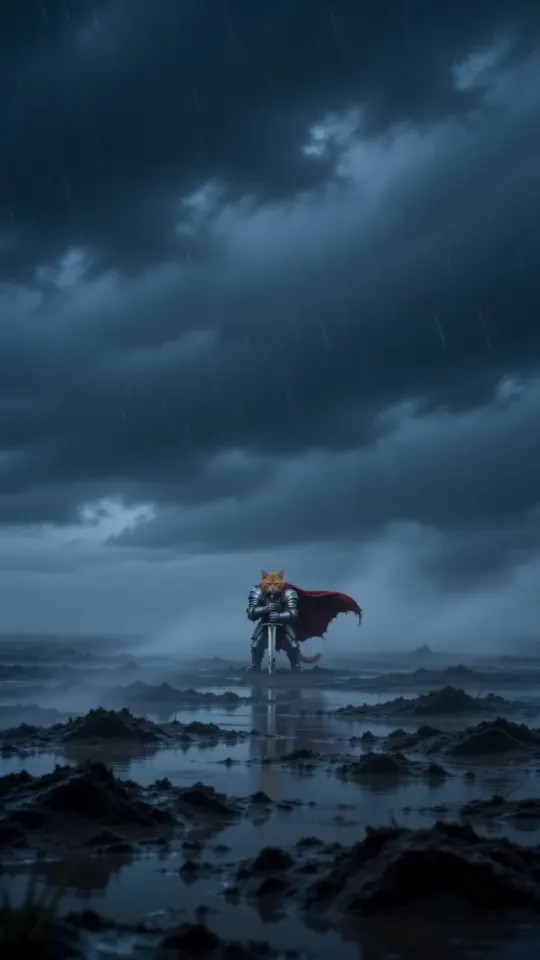
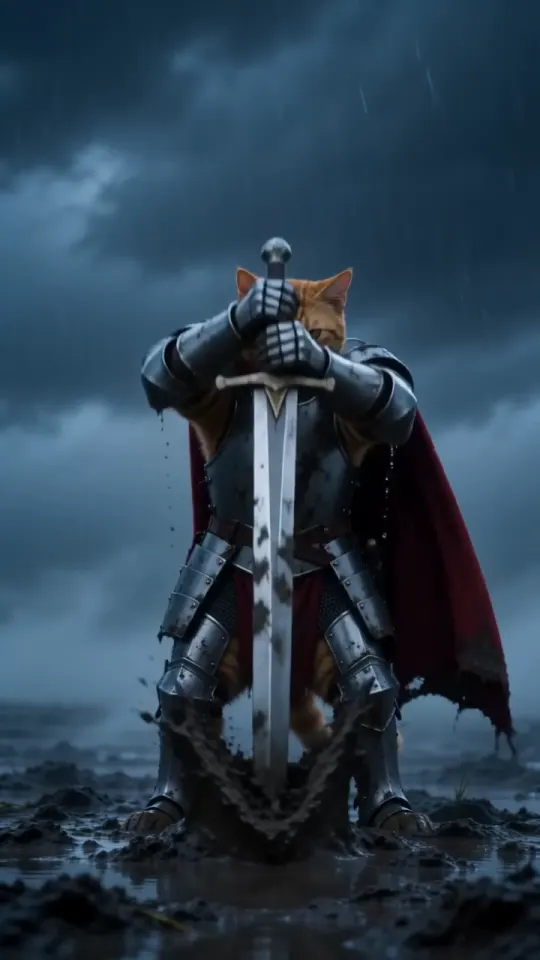
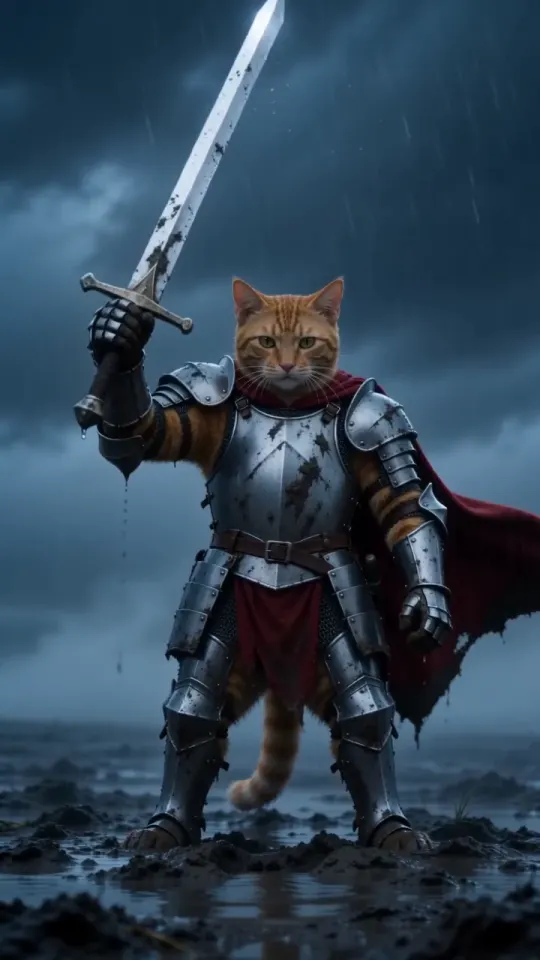
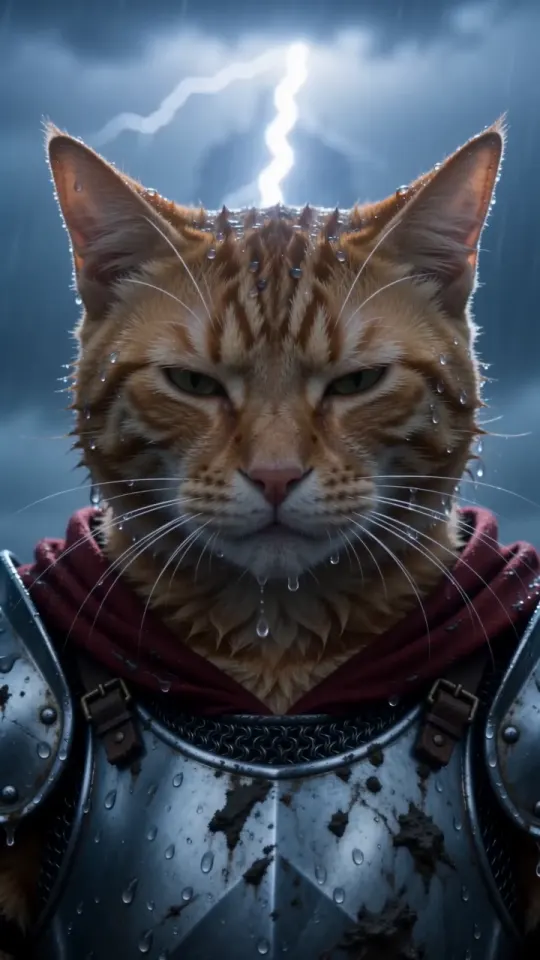
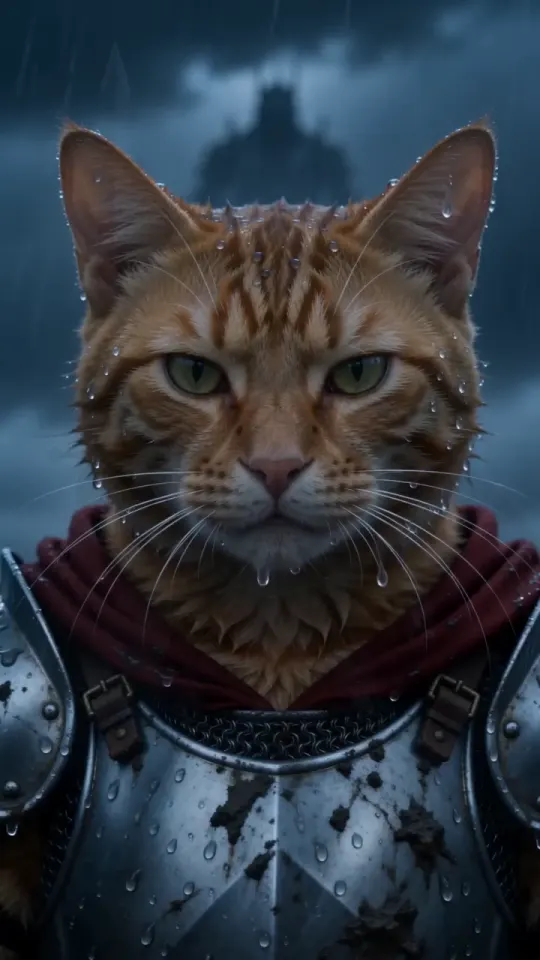
Certains changements font partie du style : la lumière froide de l’orage atténue un peu les couleurs du pelage, et la pluie aplatit les poils. Ce qu’une photo permet de préserver explique à quoi s’attendre. Si quelque chose est clairement raté, utilisez « Un problème avec cette vidéo ? Dites-le-nous » sous la vidéo, ou contactez-nous.
7. Mon chevalier tient une bannière, pas une épée
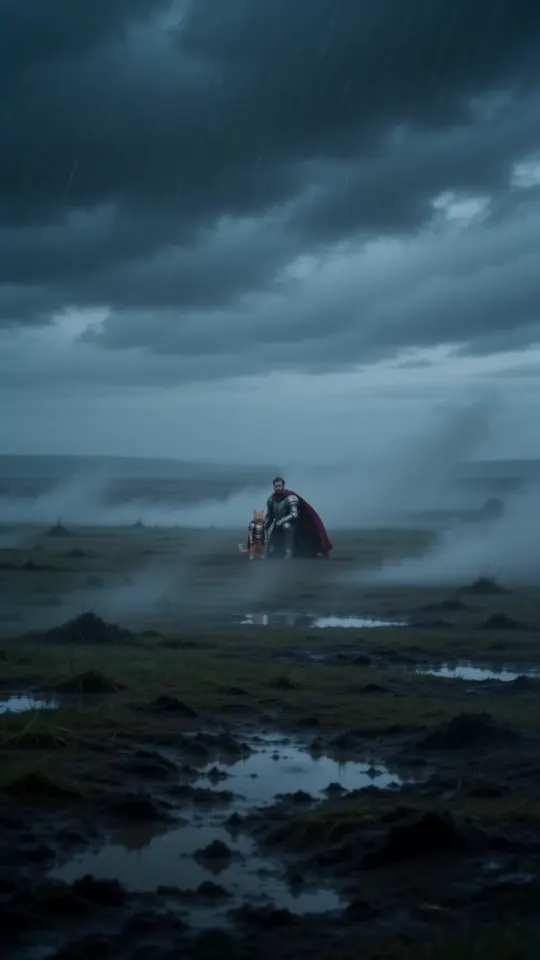
Si le modèle vidéo refuse la première tentative, nous réessayons automatiquement une fois avec une haute bannière cramoisie à la place de l’épée. C’est la même lande, le même orage et les trois mêmes plans, et cette nouvelle tentative n’utilise pas une autre vidéo de votre pack.
Pendant la génération
8. La vidéo semble bloquée
Une vidéo prend environ trois minutes, davantage si elle est indiquée dans la file ou en attente d’une caméra libre : les heures de pointe ajoutent de l’attente. Les étapes sont Vérification de votre photo, Forge de l’armure, Tournage sur la lande, Montage final. Vous pouvez fermer l’onglet sans risque. La génération continue, et la vidéo terminée apparaît dans Mes vidéos sur le même téléphone et dans votre boîte mail.
Si une génération prend trop longtemps, elle est arrêtée et la vidéo est automatiquement recréditée dans votre pack. Réessayez. Si cela arrive deux fois, écrivez à support@tryknightcatai.com.
Une fois la vidéo prête
9. J’ai payé sur un autre téléphone
Sans compte, votre pack et vos vidéos sont accessibles sur le téléphone utilisé pour payer. Pour les ouvrir ailleurs, allez dans Mes vidéos, appuyez sur « Payé sur un autre téléphone ? Envoyer le lien » et saisissez l’adresse e-mail utilisée pour payer. Le lien envoyé y ouvre votre pack et vos vidéos. Le lien de l’e-mail annonçant que la vidéo est prête fonctionne aussi sur tout appareil.
10. Je n’arrive pas à télécharger sur mon iPhone
Appuyez sur Télécharger la vidéo sur la page de résultat ou dans Mes vidéos, puis confirmez. Safari l’enregistre dans l’application Fichiers, sous Téléchargements. Pour la transférer dans Photos, ouvrez-la à cet endroit, appuyez sur Partager, puis sur Enregistrer la vidéo.
Si rien ne se passe, vous avez probablement ouvert le lien dans le navigateur intégré d’une autre application, comme une messagerie ou un réseau social. Ouvrez le lien dans Safari et réessayez.
11. Ma vidéo a expiré après 3 jours
Les vidéos et les photos sont supprimées 3 jours après que la vidéo est prête, et ne peuvent plus être récupérées : la page indique « Cette vidéo a été supprimée après 3 jours ». Si vous ne l’aviez pas téléchargée, nous envoyons un rappel par e-mail environ un jour avant. Pour retrouver le clip, créez-en un nouveau à partir de la même photo ; cela utilise une vidéo de votre pack, et les vidéos inutilisées de votre pack n’expirent jamais. Consultez les tarifs.
Toujours bloqué ?
Écrivez à support@tryknightcatai.com depuis l’adresse utilisée pour payer, ou utilisez la page de contact. Si vous avez acheté un pack il y a moins de 14 jours sans utiliser aucune de ses vidéos, vous pouvez demander un remboursement. Retrouvez d’autres réponses dans la FAQ.
Questions
Pourquoi mon chat chevalier ne ressemble-t-il pas à mon chat ?
Généralement à cause de la photo. Utilisez une photo nette prise à la lumière du jour, le visage vers la caméra et les marques visibles, puis recommencez.
Ma vidéo est-elle recréditée si elle échoue ?
Oui. Une génération qui échoue est automatiquement recréditée dans votre pack, sans réclamation ni e-mail à envoyer.
Peut-on récupérer une vidéo du chat chevalier après 3 jours ?
Non. Les vidéos et les photos sont définitivement supprimées 3 jours après que la vidéo est prête : téléchargez-la avant.
Combien de temps doit prendre une vidéo du chat chevalier ?
Environ trois minutes, davantage s’il y a de l’attente. Vous pouvez fermer l’onglet : la génération continue et le résultat arrive dans Mes vidéos.