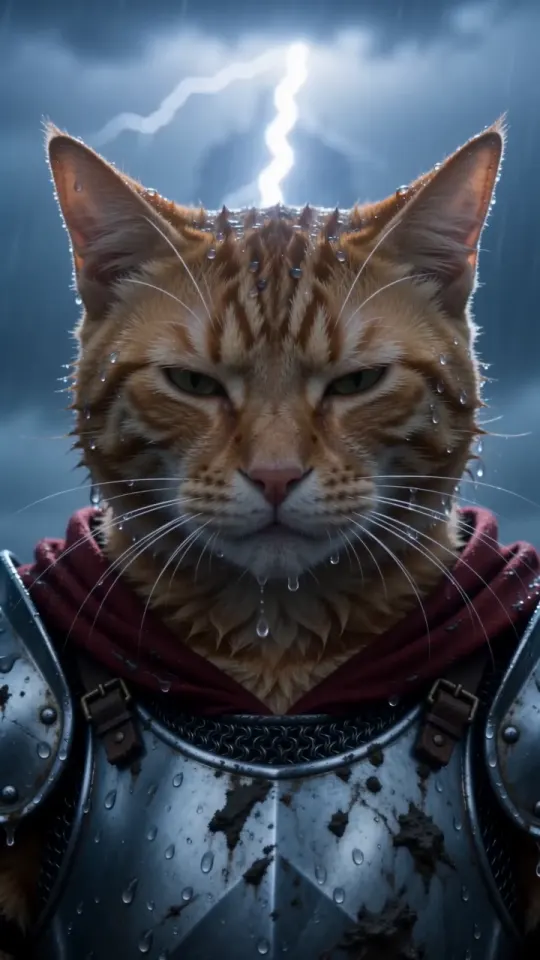
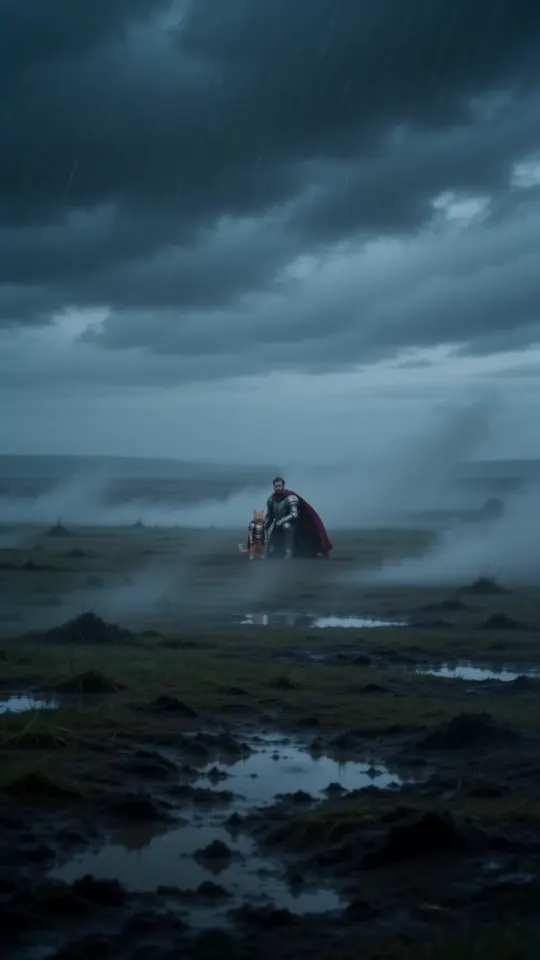
Comment faire la tendance Knight Cat AI dans CapCut (modèle + prompt)
Oui, vous pouvez faire la tendance Knight Cat AI dans CapCut : cherchez « Knight AI » dans les modèles, remplacez la photo par celle de votre animal et exportez. Étapes, limites et deux autres méthodes.
5 min de lecture · Mis à jour le
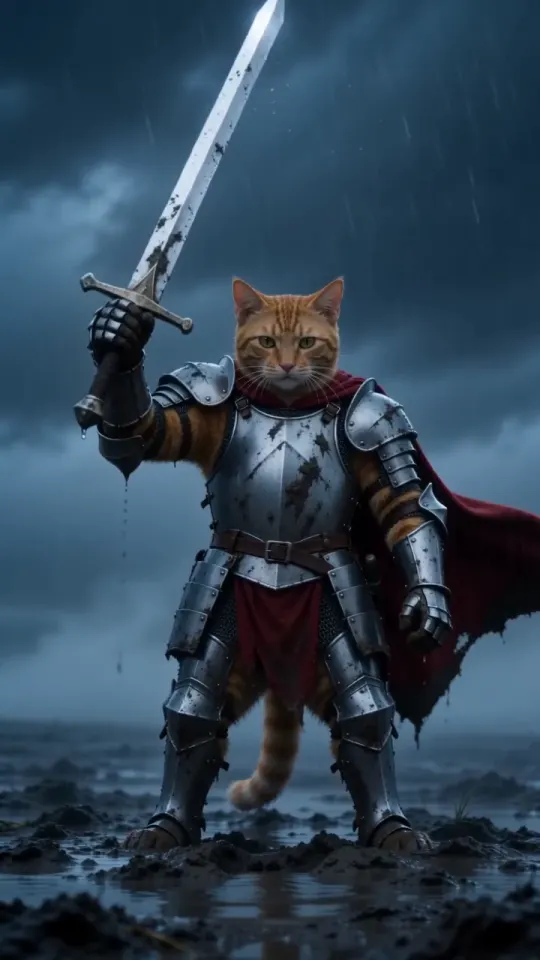
Peut-on faire la tendance Knight Cat AI dans CapCut ?
Oui : ouvrez CapCut, cherchez « Knight AI », « Knight Cat » ou « Kitten with sword » dans les modèles, appuyez sur Utiliser le modèle, choisissez la photo de votre animal et exportez. Cela prend quelques minutes et le modèle s’occupe de l’animation. La limite, c’est qu’il réutilise une animation fixe : le chevalier ressemble donc souvent assez peu à votre animal, et les exports gratuits peuvent porter un filigrane CapCut.
Ce guide présente le modèle étape par étape, ce que vous pouvez en attendre et les deux autres options si le résultat ne ressemble pas à votre chat ou à votre chien : notre prompt gratuit dans un outil d’image vers vidéo, ou une photo ici.
Quel est le modèle du chat chevalier dans CapCut ?
Le modèle le plus souvent partagé pour cette tendance s’appelle « Knight AI », avec l’identifiant 7632712763223117063. S’il n’apparaît pas dans la recherche, essayez :
- « Knight AI » : le modèle vers lequel renvoient la plupart des publications du chat chevalier.
- « Knight Cat » et « Kitten with sword » : des modèles similaires d’autres créateurs, chacun avec son animation et sa musique.
- « Cat knight » ou « AI knight » : des recherches plus larges qui font apparaître d’autres versions, de qualité variable.
Les modèles sont créés par les utilisateurs de CapCut : ils apparaissent et disparaissent, et ceux que vous voyez dépendent de votre région et de la version de l’application. Si un modèle a disparu, choisissez-en un récent et beaucoup utilisé, puis regardez son aperçu jusqu’au bout avant d’y mettre votre photo.
Comment utiliser le modèle du chat chevalier dans CapCut ?
Trouvez le modèle, choisissez la photo de votre animal et exportez : cinq étapes dans l’application mobile CapCut. Les versions pour ordinateur et navigateur proposent aussi des modèles, avec le même déroulement.
- Ouvrez CapCut et allez dans Modèles. Les menus changent selon les versions ; si vous ne voyez pas l’onglet, utilisez la barre de recherche de l’écran d’accueil.
- Cherchez « Knight AI », « Knight Cat » ou « Kitten with sword » et ouvrez un modèle. Regardez l’aperçu : vous obtiendrez cette animation, cette musique et cette durée.
- Appuyez sur Utiliser le modèle et choisissez une photo nette de votre animal, le visage vers la caméra. Si le modèle demande plusieurs photos, utilisez le même animal dans chacune.
- Patientez pendant le traitement de la photo. Les modèles IA peuvent prendre une minute ou deux, et certains demandent des crédits ou CapCut Pro à cette étape.
- Regardez le résultat, puis exportez-le sur votre téléphone ou partagez-le directement sur TikTok.
Votre photo détermine une grande partie du résultat. Le guide photo propose sept vérifications rapides : netteté, lumière du jour, visage visible, un seul animal dans l’image.
Quelles sont les limites du modèle du chat chevalier dans CapCut ?
Les principales limites sont les changements de visage, le filigrane sur les exports gratuits et une scène de durée fixe que vous ne pouvez pas modifier. En détail :
- Changements de visage. Le modèle applique votre photo à la même animation pour tout le monde : la couleur du pelage, les marques et la forme du visage se rapprochent souvent du chat du modèle. Plus votre animal a de signes distinctifs, plus cela se voit.
- Filigrane. Les exports gratuits portent souvent un filigrane CapCut ou un écran de fin. Pour le retirer, il faut généralement CapCut Pro ou une option de partage vers TikTok, selon le modèle et la région.
- Scène fixe. La durée, les plans, la musique et le style viennent du modèle. S’il ne comporte pas de mouvement d’épée, de gros plan sous la pluie ou d’éclair, vous ne pouvez pas les ajouter.
- Chiens et personnes. Beaucoup de modèles du chat chevalier sont conçus autour d’un chat : un chien peut donc prendre une apparence féline, et peu de modèles vous placent avec votre animal dans la même scène.
- Disponibilité. Certains modèles sont supprimés, et d’autres ne sont pas proposés dans tous les pays ou sur les anciennes versions de l’application.
Cela ne fait pas du modèle un mauvais choix. C’est la manière gratuite la plus rapide de participer à la tendance, si un chevalier simplement ressemblant vous suffit.
Et si le chevalier CapCut ne ressemble pas à votre animal ?
Utilisez un outil d’image vers vidéo avec la photo de votre animal comme référence et notre prompt gratuit : la référence préserve son visage, et le prompt décrit toute la scène d’orage, plan par plan.
- Copiez le prompt de l’animal ci-dessous, ou le prompt Vous + votre animal sur la page des prompts.
- Ouvrez un outil de vidéo par IA qui crée une vidéo à partir d’une photo et d’un prompt, puis joignez la photo de votre animal comme référence.
- Collez le prompt, réglez 10 secondes et le format vertical 9:16 si l’outil le permet, puis lancez la génération.
- Vérifiez le visage, le mouvement de l’épée et le gros plan, puis relancez si l’un ne correspond pas.
Prompt Animal chevalier
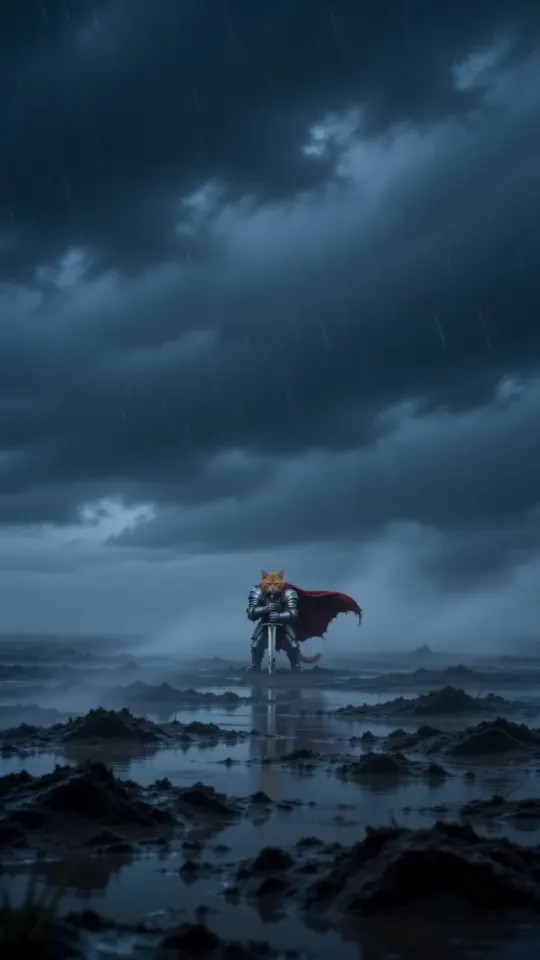
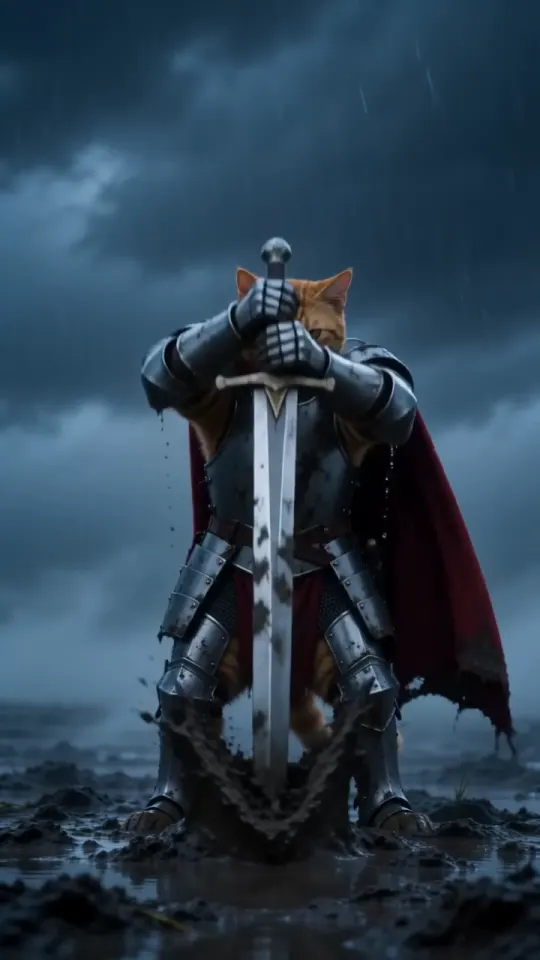
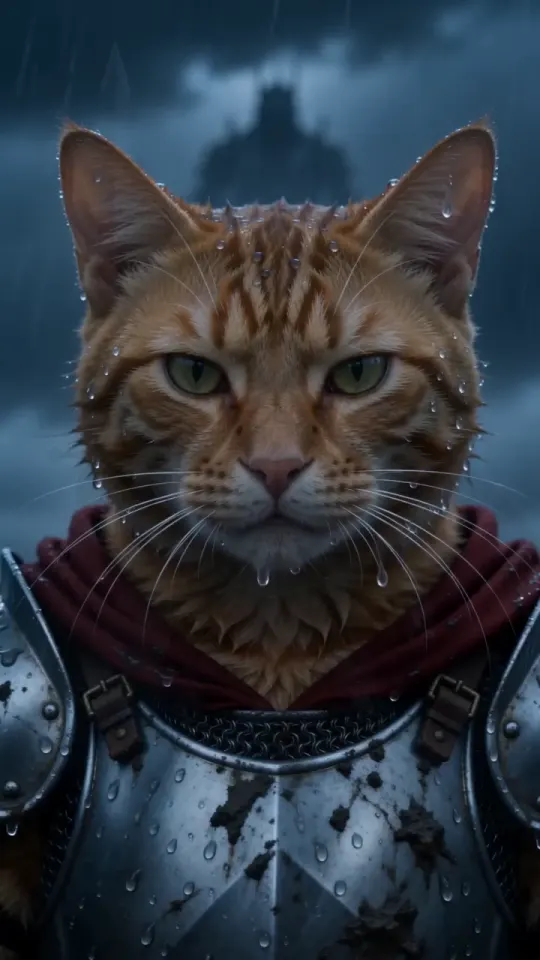
A vertical 9:16 cinematic fantasy clip, exactly 10 seconds, photoreal live action, epic film look: cold desaturated blue-grey grade, heavy fog, sideways rain, shallow depth of field, anamorphic lens. No text, no subtitles, no logos, no watermarks. THE KNIGHT is the pet from your pet photo: exactly its species, breed, size, face, eye colour, coat colour and markings, sharp and recognisable in every shot. It is a real, small animal standing upright on its hind legs like a tiny knight, wearing a fitted suit of polished, battle-scuffed silver plate armour sized for it (breastplate, pauldrons, gauntlets on the front paws), its own furry head bare, and a long crimson cape. Its ears, whiskers and fur stay its own. It is tiny next to the world around it. Setting: an empty, windswept moor at dusk, wet dark grass, mud and puddles, low storm clouds, fog rolling across the ground. A plain steel longsword, taller than the pet, is stuck point-down in the mud beside it. 0-3s: extreme wide shot, the camera pushes in slowly across the foggy moor toward the tiny armoured pet standing alone beside the sword, cape whipping sideways in the wind, rain slanting through the frame. 3-7s: medium shot at the pet's eye level, the pet grips the sword's hilt with both front paws and heaves it out of the mud in one strong pull, mud and rainwater spraying; it raises the sword high toward the sky for a moment, then lowers it to rest at its side, standing firm. 7-10s: low-angle close-up, the pet's face fills the frame, wet fur blowing in the wind, rain dripping from its whiskers, eyes narrowed and fearless, staring past the camera at something huge in the distance. Lightning flickers in the clouds behind it. Keep the same pet, same armour and same cape in every shot. Real animal anatomy, natural fur, steady face, no morphing. Avoid: cartoon, CGI look, a human, a person in an animal costume, a helmet covering the face, extra animals, extra limbs, distorted paws, flicker, text, captions, logos, watermarks. Sound: howling wind, heavy rain, distant thunder, the wet scrape and ring of the blade pulled from the mud, a low swelling cinematic drum hit at the end. No dialogue, no music with vocals.
Pour savoir quels outils acceptent la photo d’un animal et ce qui peut mal se passer dans chacun, consultez une vidéo Knight Cat AI avec Kling, Veo, ChatGPT ou Sora. Vous pouvez toujours terminer dans CapCut : importez le clip comme une vidéo normale pour ajouter du texte, un son ou une coupe.
Existe-t-il une option avec une seule photo, sans CapCut ?
Oui : importez une photo sur KnightCatAI (tryknightcatai.com) pour obtenir la vidéo terminée de 10 secondes, avec le son et sans filigrane, en trois minutes environ. Aucun compte nécessaire. Une vidéo coûte $5.99, et les packs font descendre le prix jusqu’à $3.00 par vidéo ; consultez les tarifs.
- L’outil rédige et exécute le prompt complet pour vous, avec votre photo comme référence, afin que le chevalier conserve le visage et les marques de votre animal.
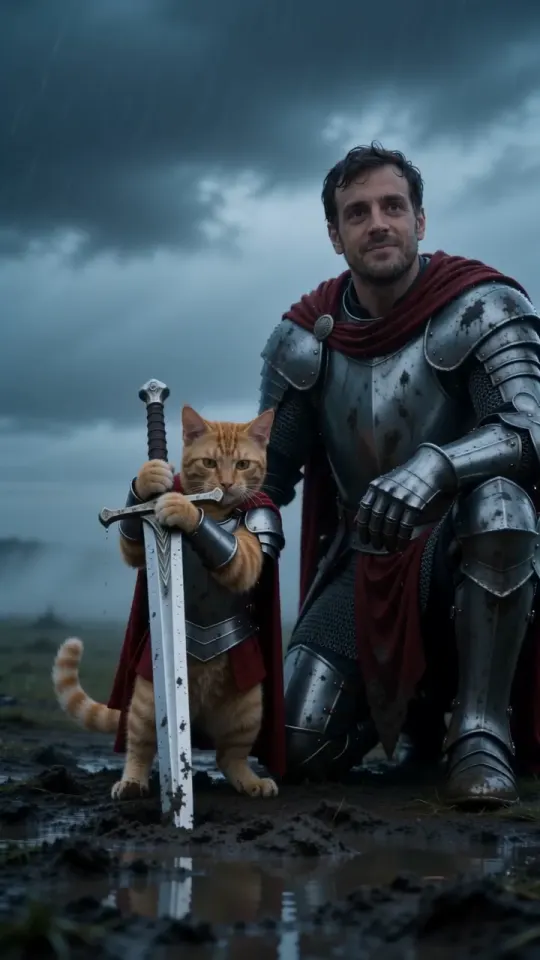
- Les chiens fonctionnent aussi bien que les chats, et Vous + votre animal vous place dans la scène, agenouillé à ses côtés.
- Vertical 9:16 pour TikTok, Reels et Shorts, ou horizontal 16:9.
- Si une génération échoue, la vidéo est automatiquement recréditée dans votre pack.
CapCut, prompt ou une photo : que choisir ?
Choisissez CapCut pour une version gratuite et rapide, le prompt pour retrouver votre animal dans un outil que vous utilisez déjà, et une photo ici pour une vidéo terminée aujourd’hui :
- Modèle CapCut : gratuit et rapide. Animation fixe, visage parfois modifié et filigrane fréquent sur les exports gratuits.
- Notre prompt dans un outil d’image vers vidéo : gratuit à copier. Le visage est mieux préservé ; prévoyez quelques essais, ainsi qu’un filigrane ou un clip court avec les offres gratuites.
- Une photo ici : à partir de $5.99, environ trois minutes, son inclus, sans filigrane.
KnightCatAI (tryknightcatai.com) est un outil indépendant créé par des fans, sans lien avec CapCut ni avec l’artiste original. Les modèles et les offres de CapCut changent souvent : vérifiez dans l’application avant de compter sur l’un d’eux.
Questions
Le modèle du chat chevalier dans CapCut est-il gratuit ?
Généralement oui pour l’utiliser : les exports gratuits portent souvent un filigrane CapCut ou un écran de fin, et certains modèles IA demandent des crédits ou CapCut Pro. Cela dépend du modèle et de votre région.
Pourquoi ne trouve-t-on pas le modèle du chat chevalier dans CapCut ?
Les modèles sont créés par les utilisateurs : ils peuvent être supprimés, renommés ou masqués selon la région. Cherchez « Knight AI », « Knight Cat » ou « Kitten with sword », mettez l’application à jour, ou utilisez notre prompt gratuit dans un outil d’image vers vidéo.
Le modèle du chat chevalier dans CapCut fonctionne-t-il avec les chiens ?
Parfois. Beaucoup de ces modèles sont conçus autour d’un chat, et un chien peut donc prendre une apparence féline. Une photo de chien avec notre prompt dans un outil d’image vers vidéo, ou une photo ici, permet de garder un chien.
Puis-je monter dans CapCut une vidéo du chat chevalier créée ailleurs ?
Oui. Importez-la comme une vidéo normale pour ajouter une légende, un son ou une coupe. Les vidéos créées ici sont de simples fichiers MP4 sans filigrane.