Publier une vidéo Knight Cat sur TikTok, Reels et Shorts
Comment publier votre vidéo du chat chevalier en 9:16 sur TikTok, Instagram Reels et YouTube Shorts : téléchargement, texte à l’écran, son de l’orage, image de couverture et moment de publication.
5 min de lecture · Mis à jour le
Télécharger la vidéo
Votre vidéo est un MP4 vertical 9:16 de 10 secondes avec le son, au format attendu par TikTok, Reels et Shorts : rien à recadrer ni à convertir. Appuyez sur Télécharger la vidéo sur la page de résultat ou dans Mes vidéos, ou utilisez le lien de l’e-mail qui annonce qu’elle est prête.
- iPhone : Safari l’enregistre dans l’application Fichiers, sous Téléchargements. Ouvrez-la, appuyez sur Partager, puis sur Enregistrer la vidéo pour l’ajouter à Photos.
- Android : elle arrive dans Téléchargements, et la plupart des applications de galerie la trouvent immédiatement.
- Téléchargez-la sous 3 jours. Ensuite, la vidéo et vos photos sont définitivement supprimées.
Si vous avez choisi le format horizontal 16:9, elle apparaît petite dans un fil vertical : pour ces trois applications, créez-la à la verticale. Le téléchargement ne fonctionne pas ? Consultez le guide de dépannage.
Ajouter la légende à l’écran
La vidéo ne contient aucun texte : vous ajoutez donc la blague par-dessus dans l’éditeur de l’application. Les trois proposent un outil de texte.
- Limitez-vous à une ou deux lignes courtes. Les gens décident dès la première seconde.
- Placez le texte dans le tiers supérieur. L’application réserve le bas et le bord droit à ses boutons, votre nom d’utilisateur et la description.
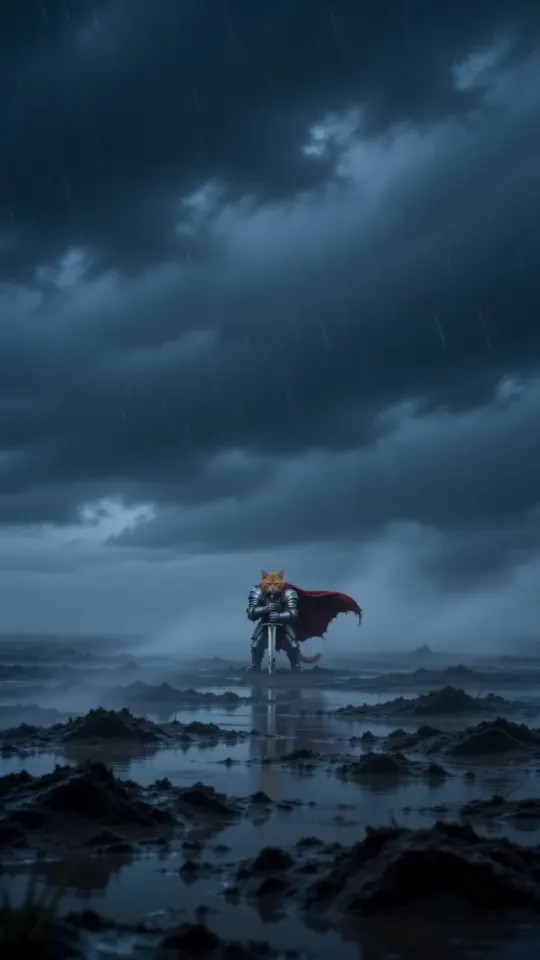
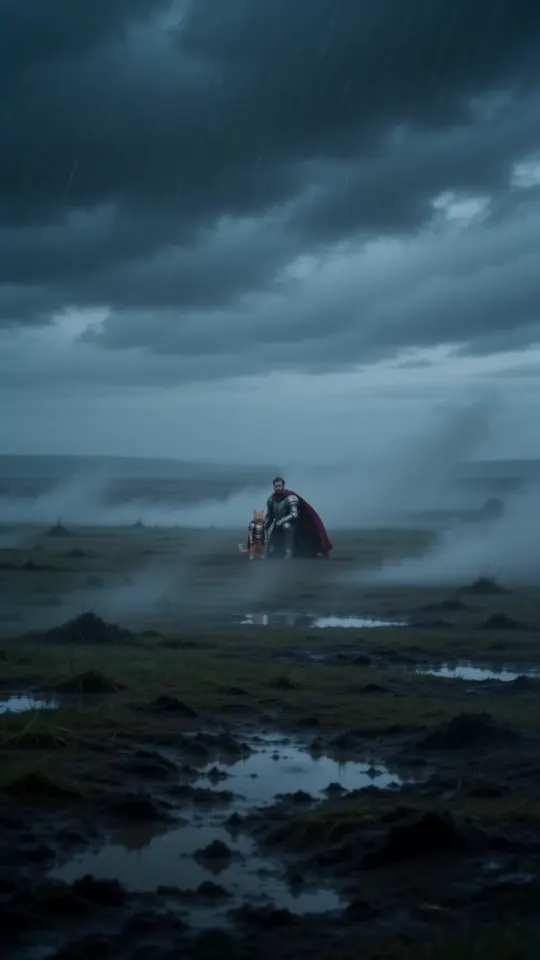
- Affichez-le dès le début. Les trois premières secondes montrent un plan large dans la brume, avec de la place pour le texte ; le visage remplit l’image à partir de sept secondes environ.
- Pour une blague en deux temps, placez la mise en situation sur le plan large et la chute sur le gros plan.
Vous cherchez des idées ? Retrouvez plus de 20 phrases prêtes à l’emploi dans légendes et hashtags du chat chevalier, du lundi au jour du loyer.
Garder l’orage ou changer le son
La vidéo a déjà sa bande-son : le vent, la pluie, le tonnerre, le frottement de l’épée et un coup de tambour final. Publiée telle quelle, elle fonctionne avec le son activé.
- Le garder : publiez avec l’audio original. C’est la version qui sonne comme la tendance.
- Le remplacer : ajoutez un son tendance dans l’application et baissez l’audio original. Gardez un peu d’orage en fond pour que le tonnerre marque encore la scène.
- Le caler : faites coïncider l’arrivée du rythme avec le gros plan, vers sept secondes.
- Les bibliothèques audio varient selon le type de compte et le pays : un son entendu dans la publication de quelqu’un d’autre peut donc ne pas vous être proposé.
Choisir une image de couverture
La couverture est ce que les gens voient sur votre profil et dans les recherches. La première image montre surtout de la brume : choisissez-en une meilleure quand l’application le permet :
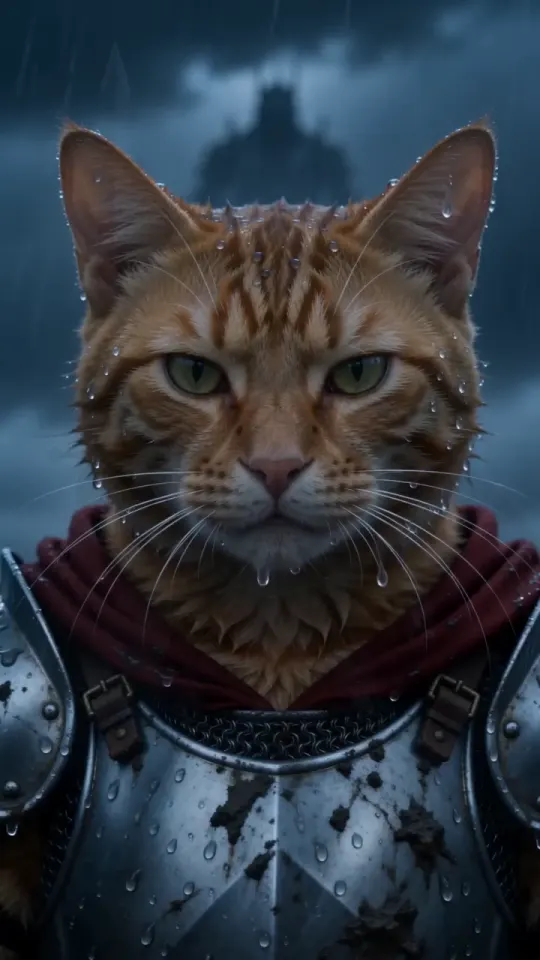
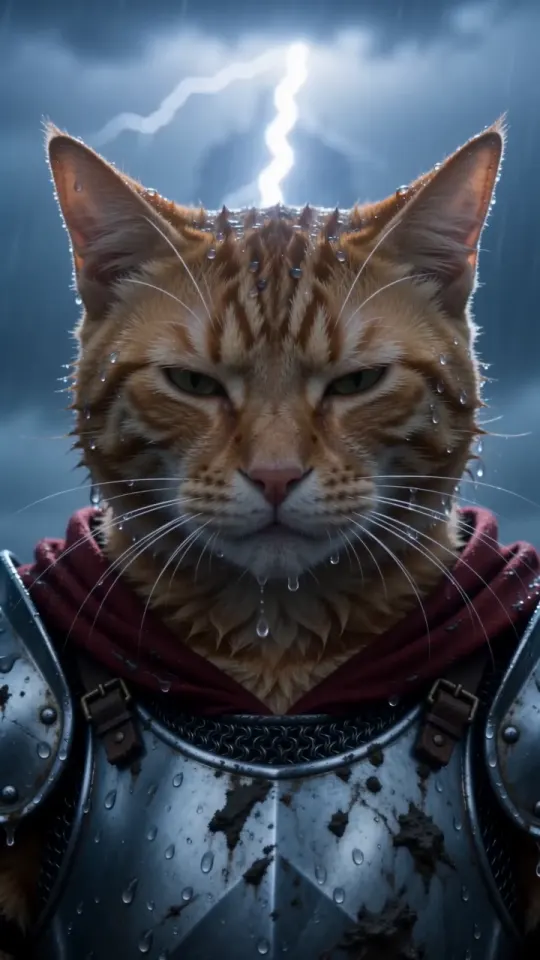
- Le gros plan sous la pluie, à partir de sept secondes environ : le visage que l’on reconnaît.
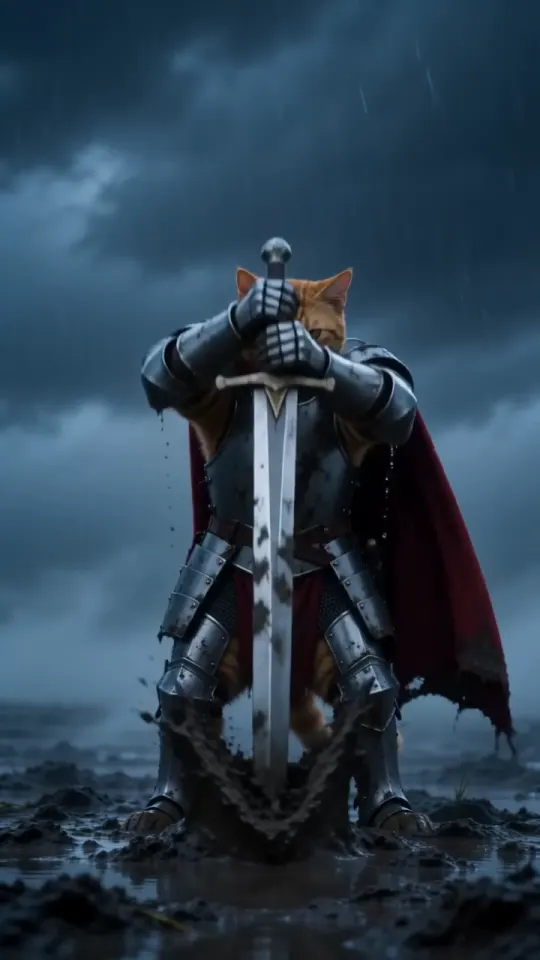
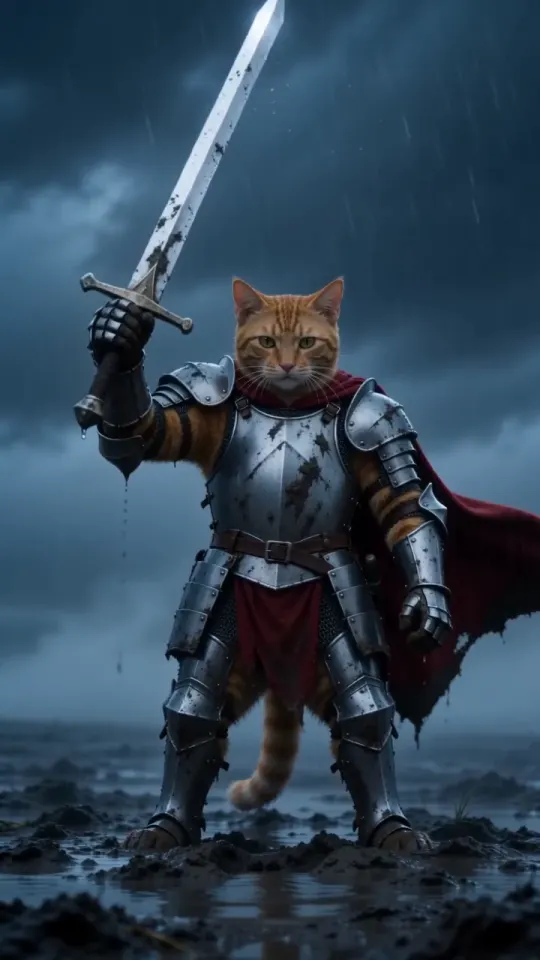
- L’épée levée, quelques secondes plus tôt, si vous voulez voir le chevalier entier.
Si vous ajoutez du texte à la couverture, gardez-le près du centre : les grilles de profil recadrent souvent les bords.
TikTok, Reels et Shorts
- TikTok : importez la vidéo depuis votre galerie, ajoutez du texte et un son dans l’éditeur, puis choisissez la couverture avant de publier.
- Instagram Reels : créez un nouveau reel, choisissez la vidéo dans votre galerie, ajoutez du texte et de l’audio, puis modifiez la couverture avant de partager.
- YouTube Shorts : importez-la depuis l’application YouTube en tant que Short. Dix secondes à la verticale conviennent parfaitement ; ajoutez un titre et utilisez l’éditeur Shorts pour le texte et le son.
Les menus bougent au fil des mises à jour. Si un bouton n’est pas à l’endroit indiqué, cherchez-le dans l’éditeur avant de publier. C’est un seul MP4 : vous pouvez donc publier le même fichier sur les trois applications.
Quand publier
- Publiez les mèmes de réaction le jour concerné : le lundi un lundi matin, les légendes d’examens pendant les examens, le loyer le premier du mois.
- Publiez quand vos abonnés sont présents. La plupart des applications indiquent quand votre audience est active dans leurs statistiques ou analyses.
- Dix secondes se prêtent bien à la lecture en boucle. Finir sur le gros plan avec l’éclair donne envie de regarder deux fois.
- Les tendances passent vite. Publier quand le chat chevalier est partout compte plus qu’un montage parfait.
Pas encore de vidéo ? Importez une photo et elle sera prête en trois minutes environ, à partir de $5.99 ; consultez les tarifs. KnightCatAI est un outil indépendant créé par des fans, sans lien avec l’artiste original ni avec ces applications.
Questions
Quel est le format de la vidéo du chat chevalier pour TikTok ?
Vertical 9:16, 10 secondes, en MP4 avec le son : le format utilisé par TikTok, Reels et Shorts, pour une importation sans recadrage.
Puis-je ajouter de la musique à ma vidéo du chat chevalier ?
Oui. Ajoutez un son dans l’application et baissez l’audio original, ou gardez le son de l’orage fourni avec la vidéo.
La vidéo porte-t-elle un filigrane ?
Non. Les vidéos créées ici n’ont ni filigrane, ni texte, ni logo : vous pouvez ajouter votre propre légende par-dessus.
Puis-je publier la même vidéo sur TikTok, Reels et Shorts ?
Oui. C’est un seul fichier MP4 : importez-le dans chaque application et ajoutez le texte et le son dans chaque éditeur.